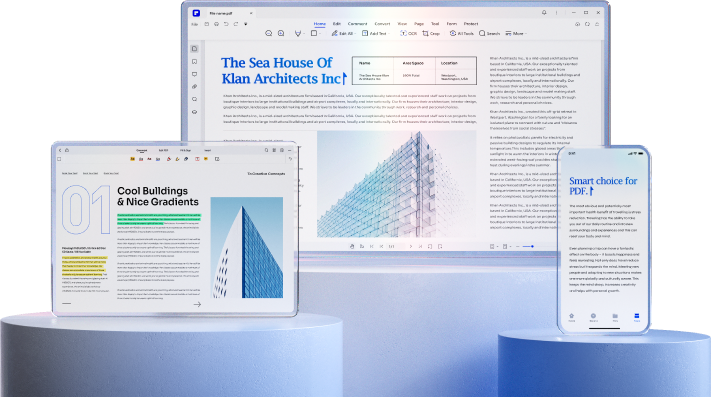
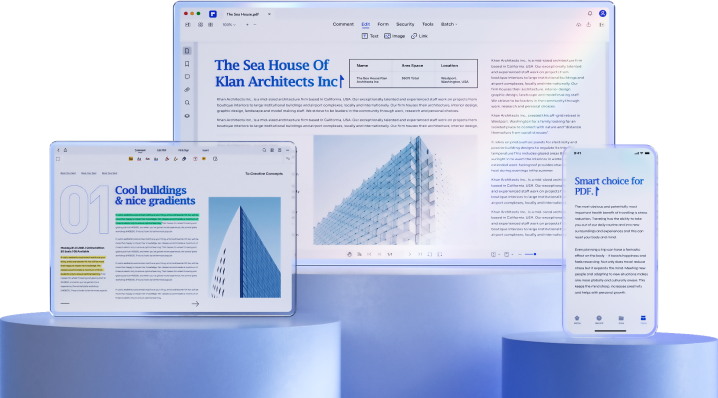
Bester PDF Converter
PDF konvertieren Schnell und Einfach
Konvertieren Sie PDF-Dokumente in und aus allen Microsoft Office-Formaten, Bildern oder Webseiten.
- • Erhalten Sie konvertierte Dateien in hoher Qualität.
- • Genießen Sie die schnelle Stapelkonvertierung von Dateien.
- • Arbeiten Sie mit allen Geräten, einschließlich Windows, Mac und iOS.





Der einfachste Weg, PDF-Dokumente zu konvertieren.
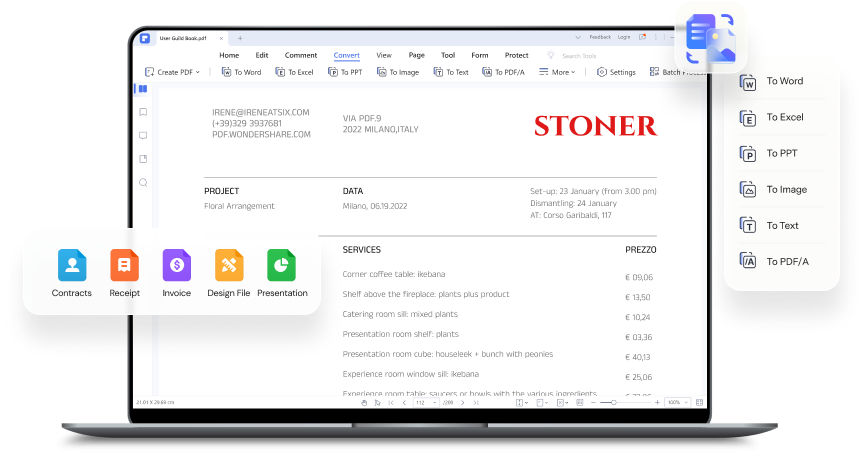
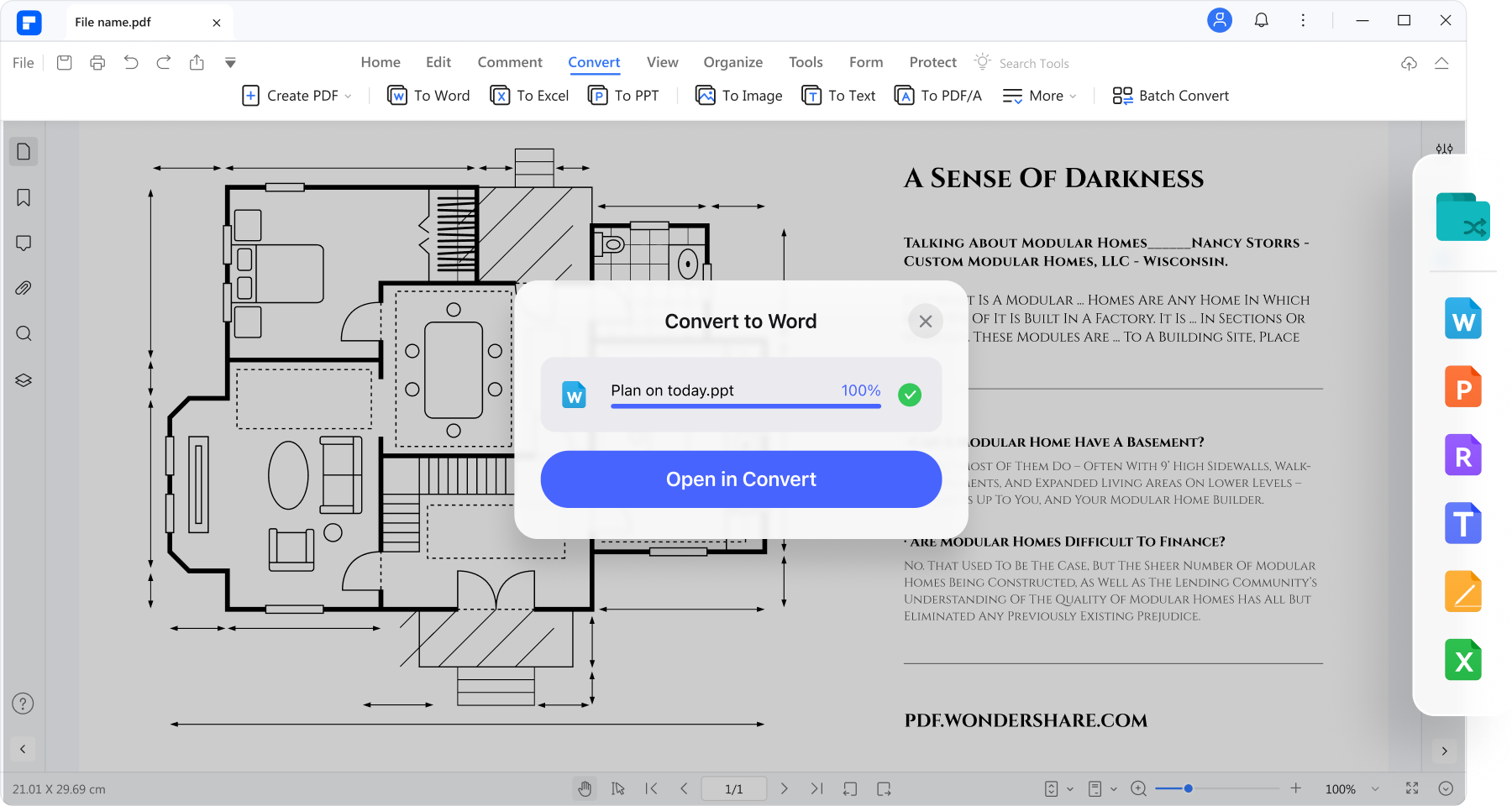
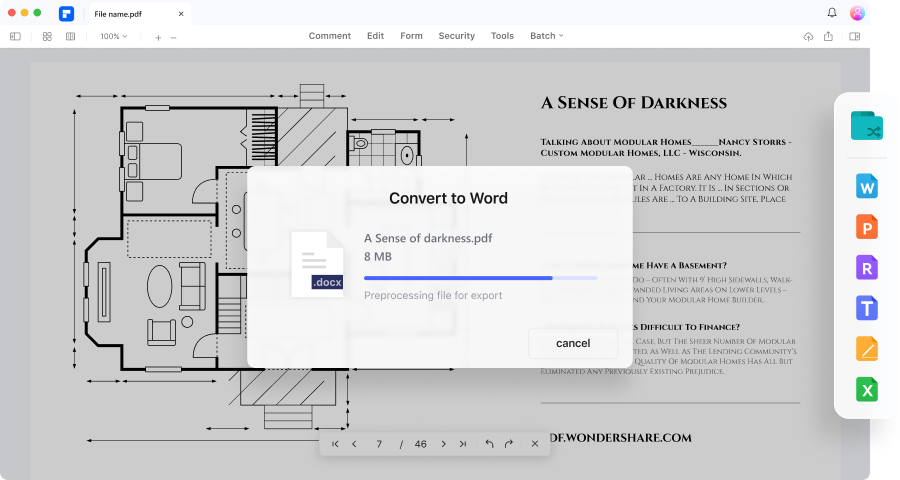
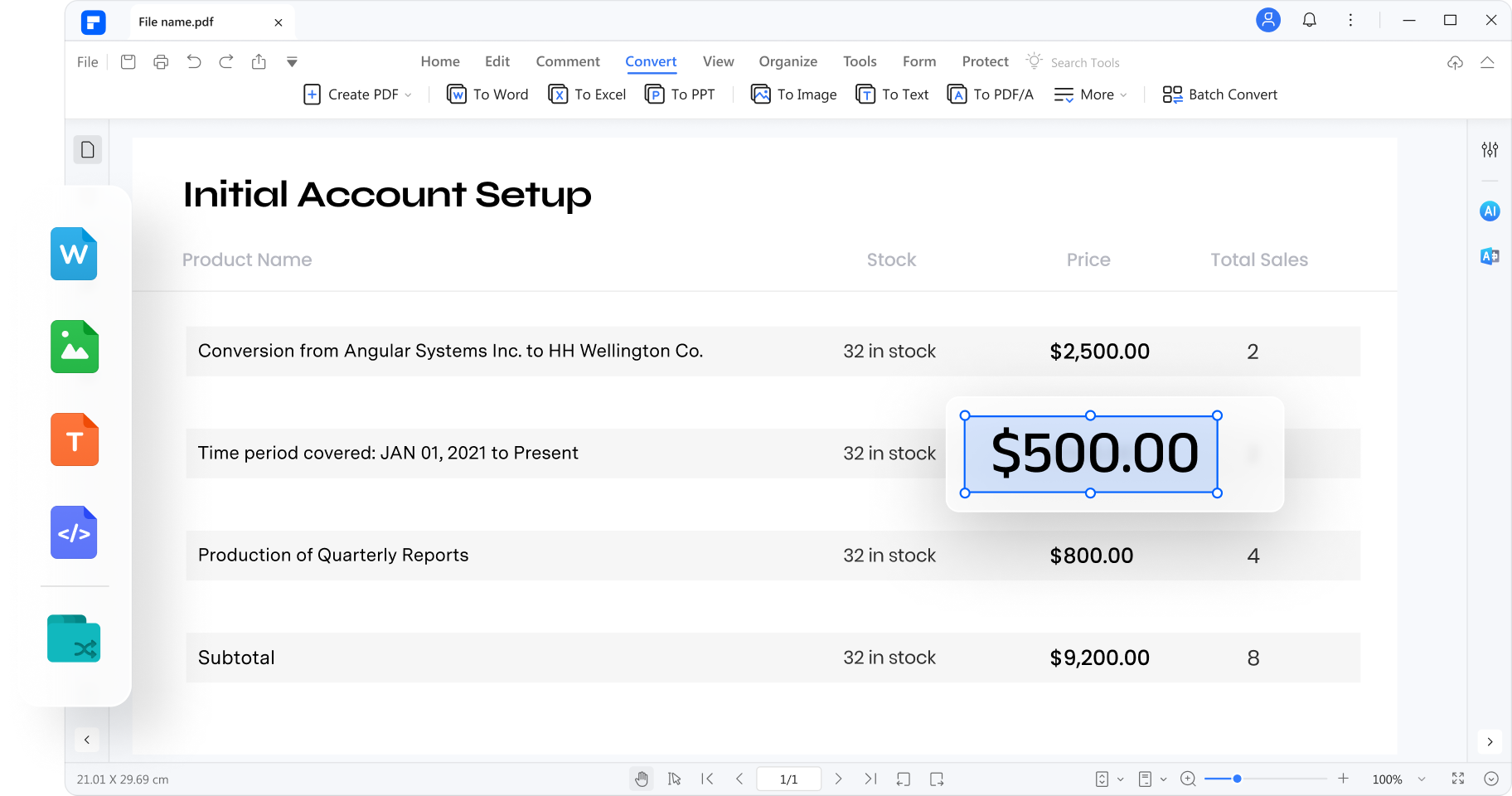
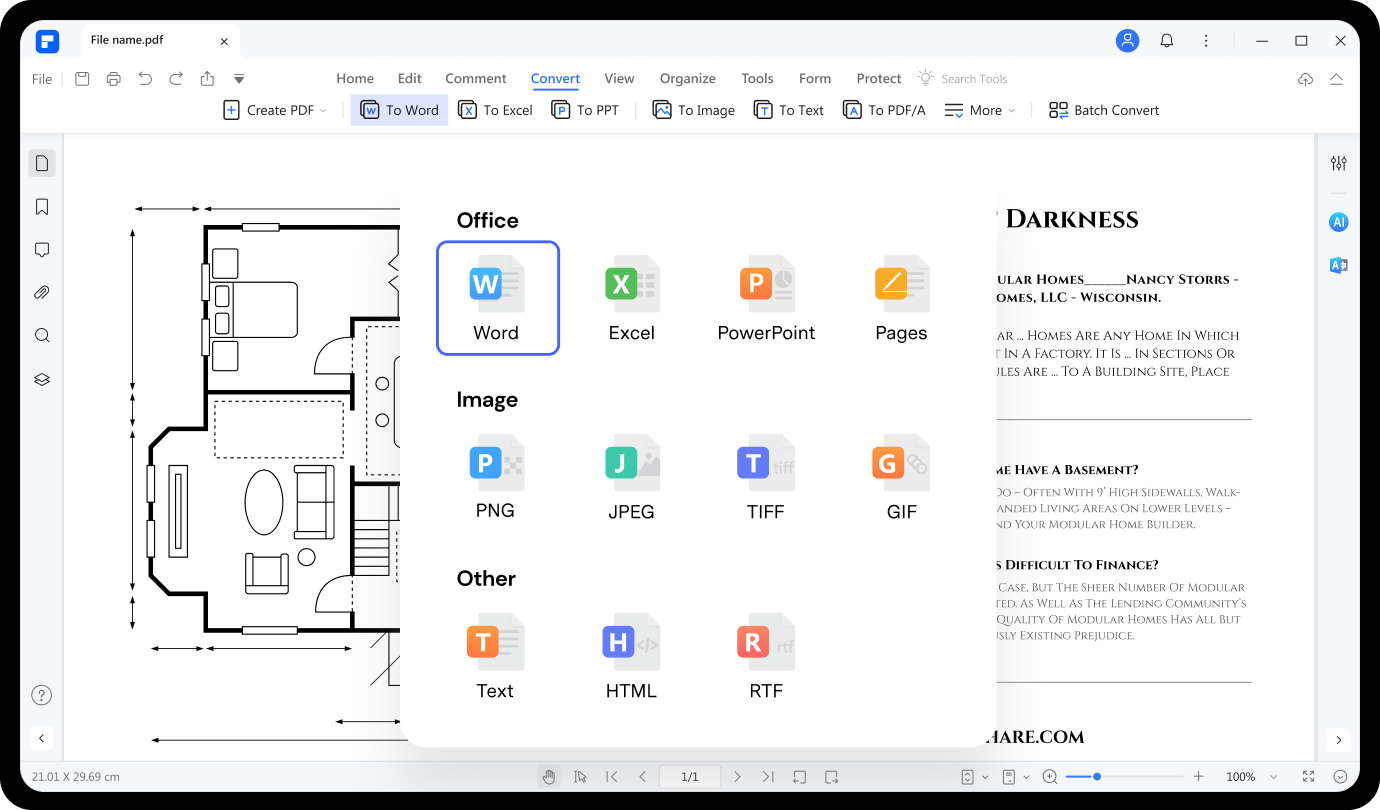
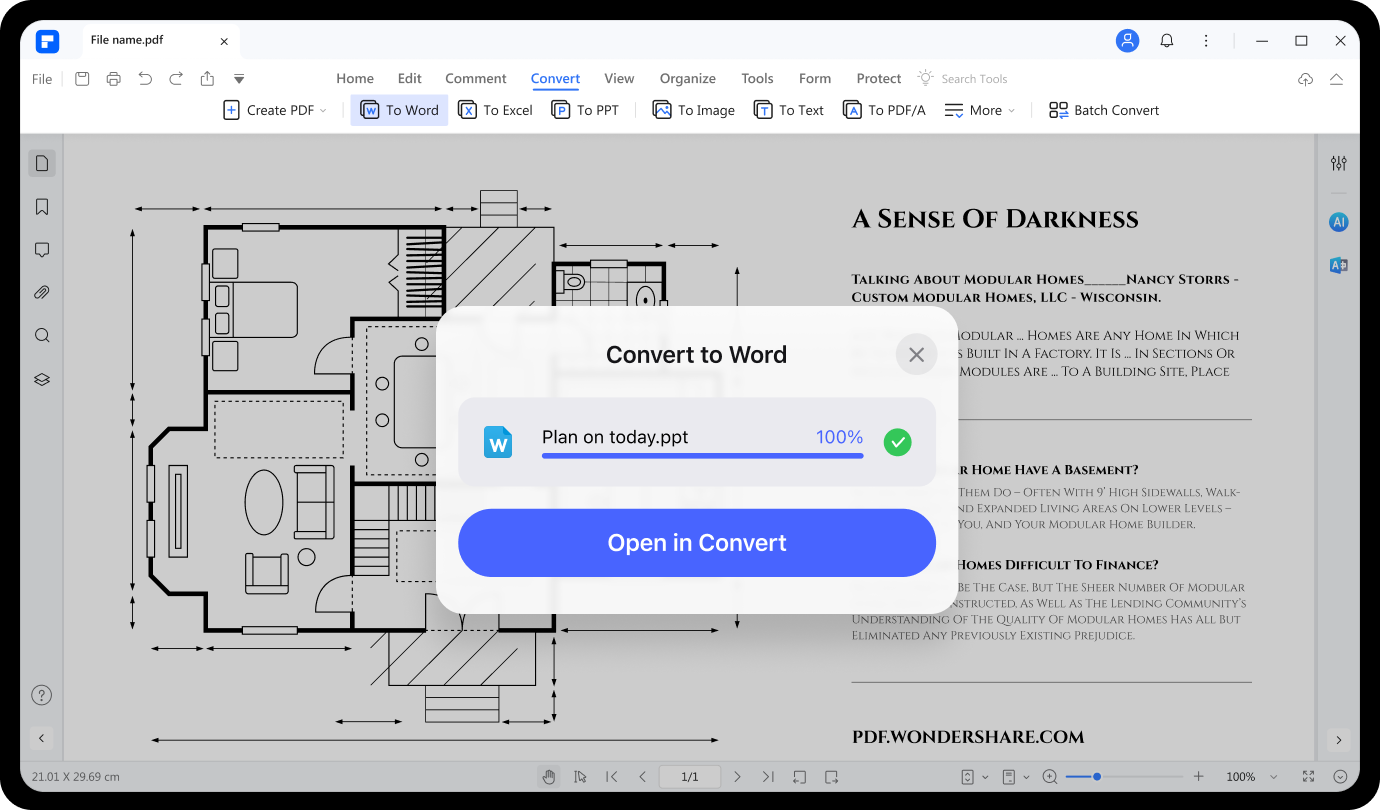
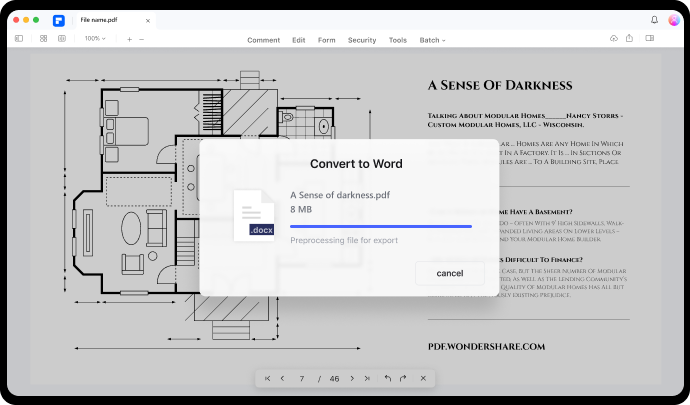
PDF in Word, Excel, PPT und Text konvertieren.
Konvertieren Sie PDF in bearbeitbare Word-, Excel-, PPT- und Textdateien, wobei alle Schriftarten und Formatierungen erhalten bleiben. Sogar die gescannten PDFs können mit OCR in bearbeitbaren Text umgewandelt werden.
Alle unterstützten Formate anzeigen| PDF zu Word | PDF zu DOCX, PDF zu DOC |
| PDF zu Excel | PDF zu XLSX, PDF zu XLS, PDF zu XML |
| PDF zu Powerpoint | PDF zu PPTX, PDF zu PPT |
| PDF zu Text | PDF zu TXT |
PDF in Word, Excel, PPT und Text konvertieren.
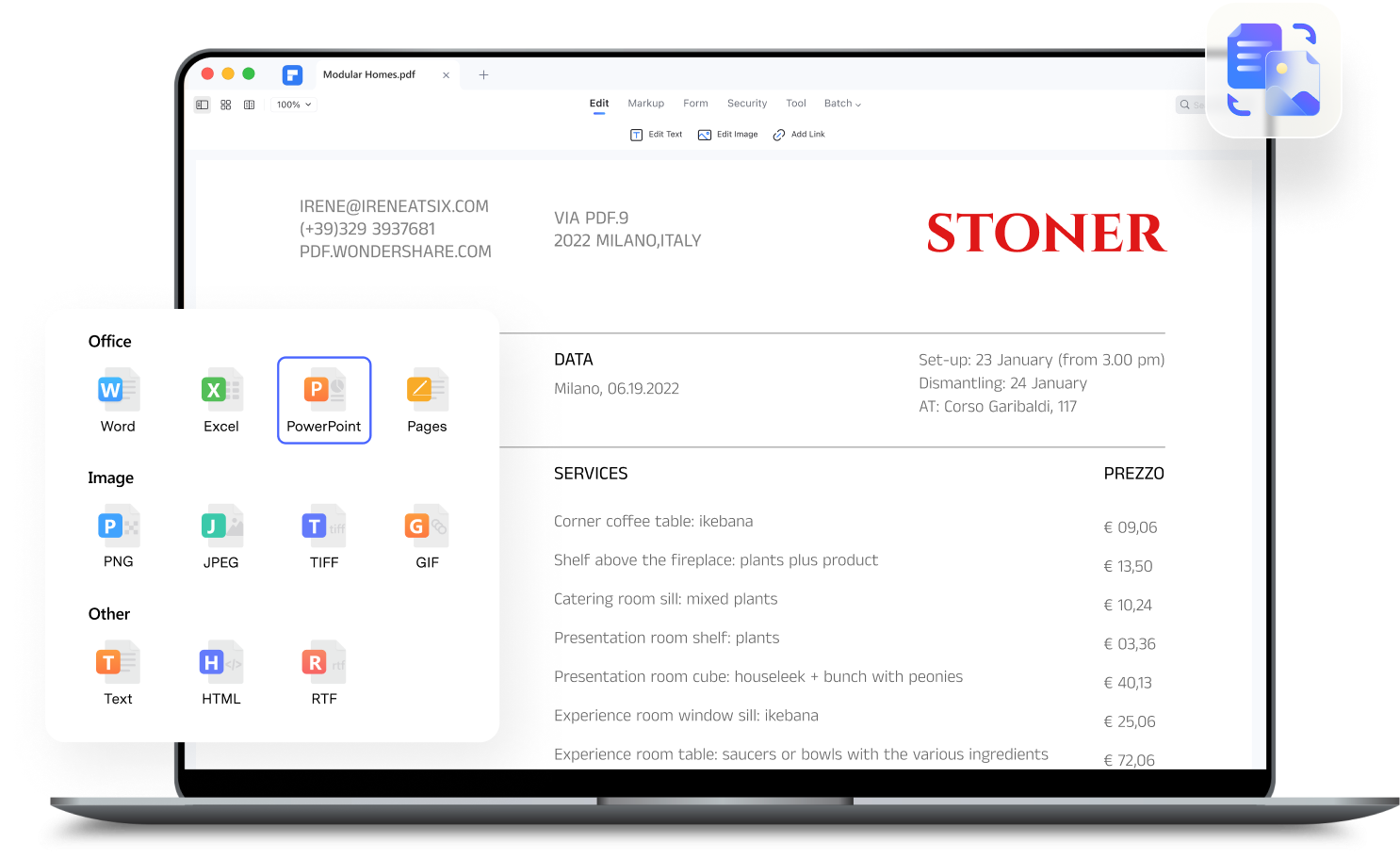
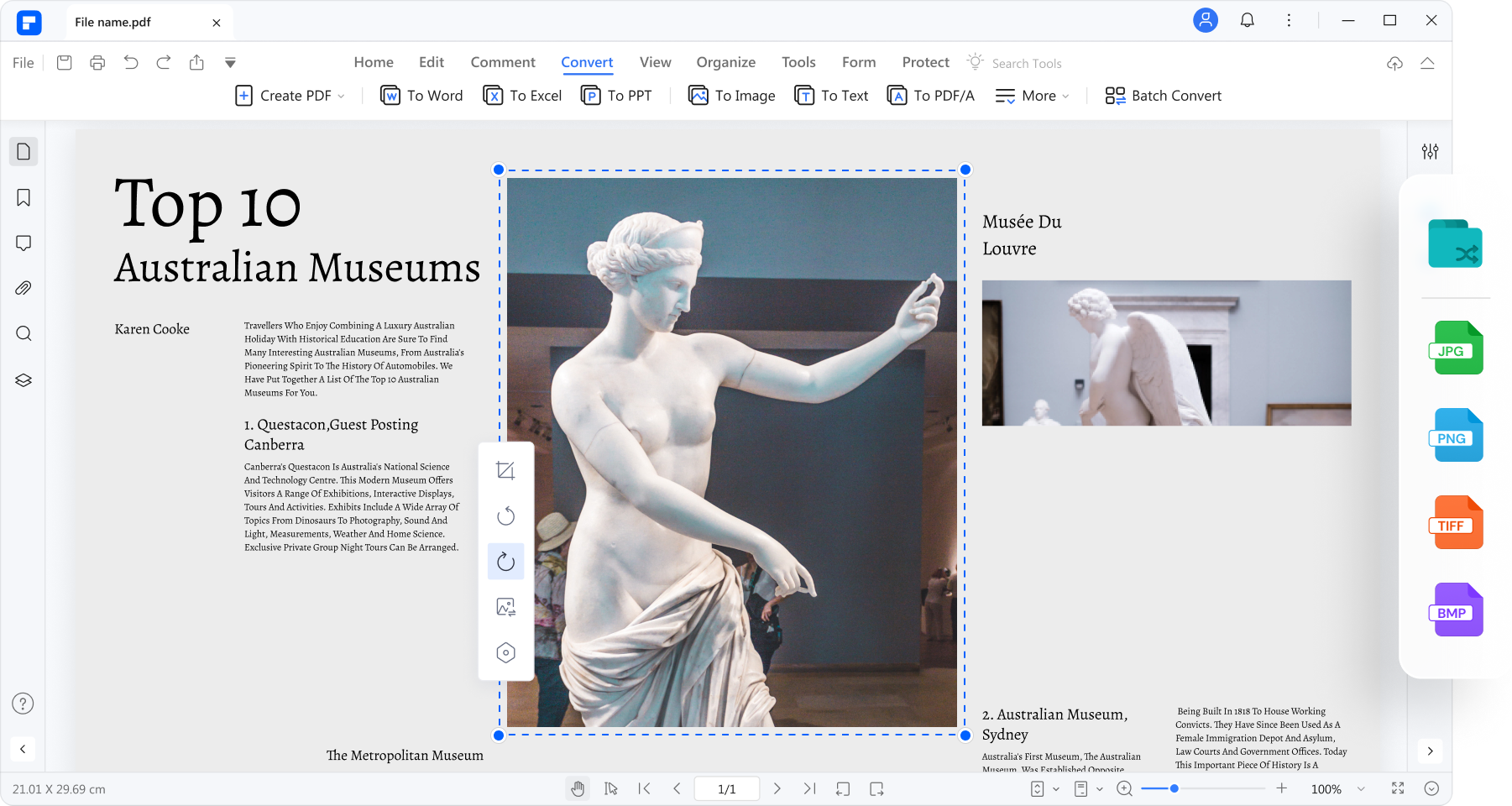
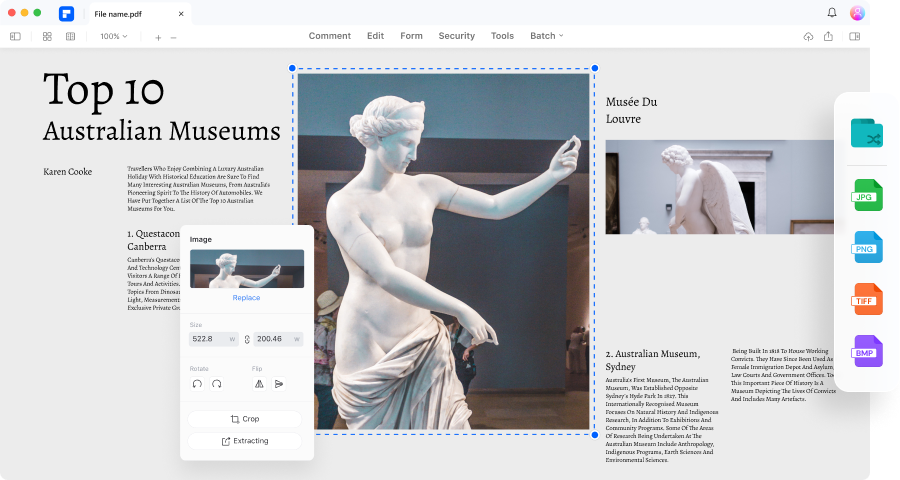
Konvertieren Sie PDF in Bilder in hervorragender Qualität.
Konvertieren Sie PDF in JPG, PNG, TIFF, BMP und mehr in hoher Auflösung. Sie können jede Seite separat als einzelnes Bild speichern oder mehrere PDFs als ein Bild zusammenfassen. Alle Bilder in Ihrer PDF-Datei können einfach als Bilddateien extrahiert werden.
Alle unterstützten Formate anzeigen| PDF in Bilder | PDF zu JPG, PDF zu JPEG, PDF zu TIF, PDF zu TIFF, PDF zu PNG, PDF zu BMP, PDF zu GIF |
Konvertieren Sie PDF in Bilder in hervorragender Qualität.
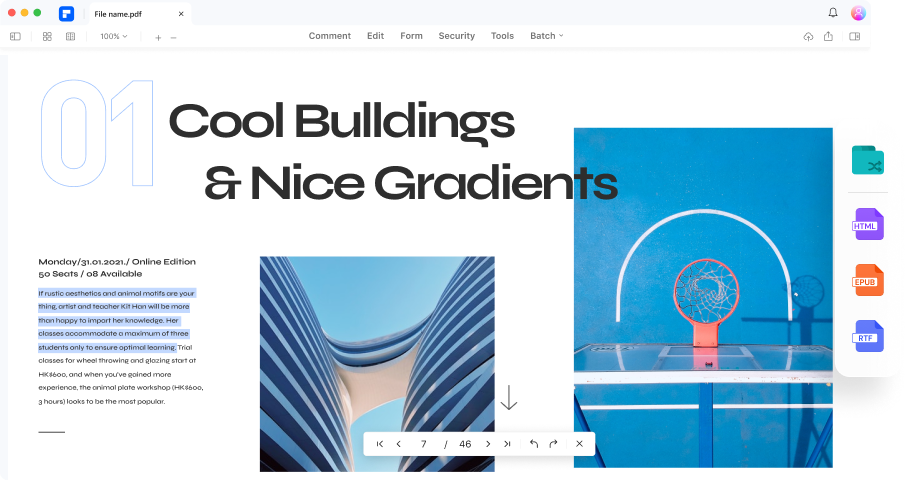
PDF zu HTML, EPUB, RTF und mehr.
Als vollständiger PDF Converter kann PDFelement auch PDF in HTML, ePUB, PDF/A und mehr konvertieren.
Alle unterstützten Formate anzeigen| Unterstützte Formate | PDF zu HTML, PDF zu EPUB, PDF zu RTF, PDF zu PDF/A |
PDF zu HTML, EPUB, RTF und mehr.

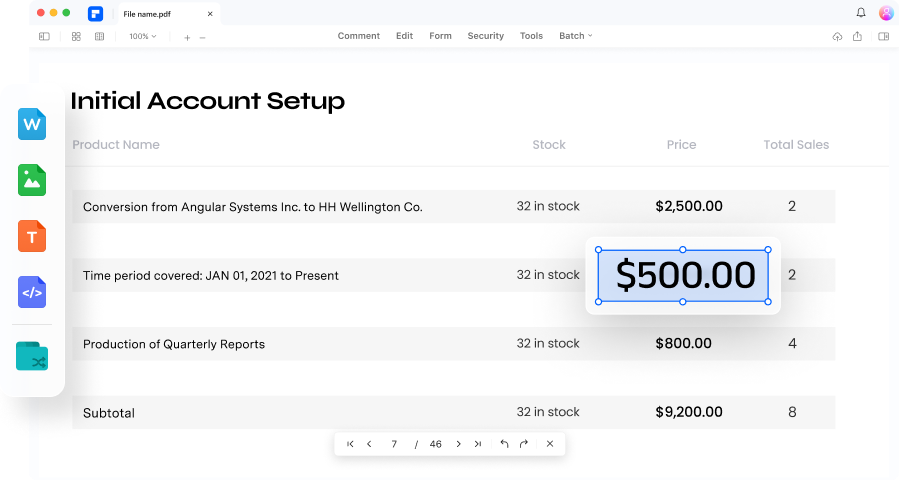
Dateien in PDF konvertieren.
PDFelement funktioniert auch in umgekehrter Richtung. Es kann fast alle Dateien in professionell aussehende PDFs konvertieren, z.B. Microsoft Office-Dateien, Bilder, Texte, Webseiten und mehr.
Alle unterstützten Formate anzeigen| Word zu PDF | DOC zu PDF, DOCX zu PDF, DOT zu PDF |
| Excel zu PDF | XLS zu PDF, XLSX zu PDF, CSV zu PDF |
| PPT zu PDF | PPT zu PDF, PPTX zu PDF |
| Bilder zu PDF | JPG zu PDF, JPEG zu PDF, PNG zu PDF, ICO zu PDF, PUB zu PDF , VSD zu PDF |
| Andere Dateien in PDF | HTML to PDF, XML to PDF, RTF to PDF |
Dateien in PDF konvertieren.
Der ultimative PDF Converter für jedermann.

"Ich konvertiere Budgets von PDF in Excel zur Überprüfung. Kompatibel mit anderer Buchhaltungssoftware."

"Vom Verwaltungsmaterial bis zum Lehrmaterial, der Converter in PDFelement hat die Arbeit der Lehrer erleichtert."

"Zeichnungen (.dwg, .vsd, etc.) in PDF konvertieren und bearbeiten. Es läuft schneller und sicherer."
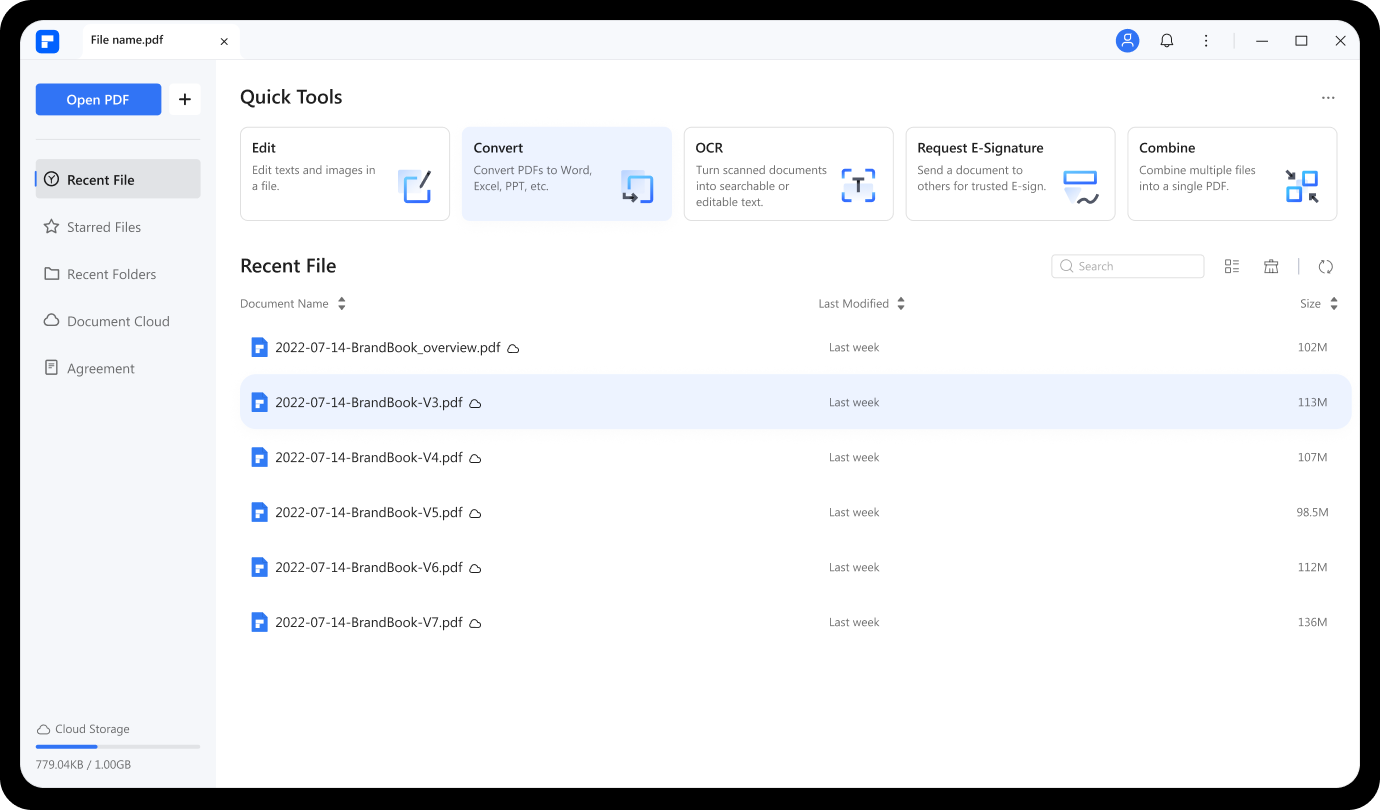
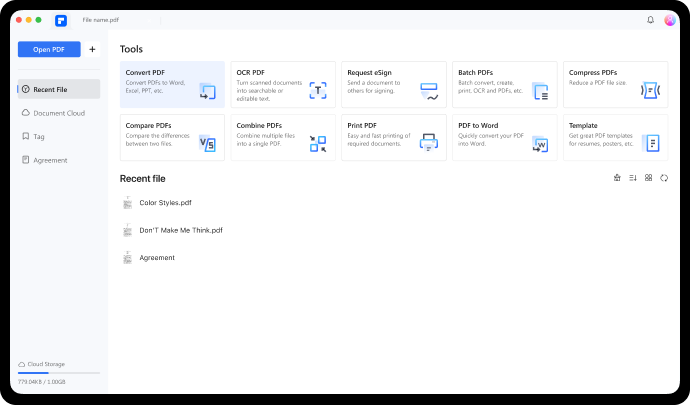
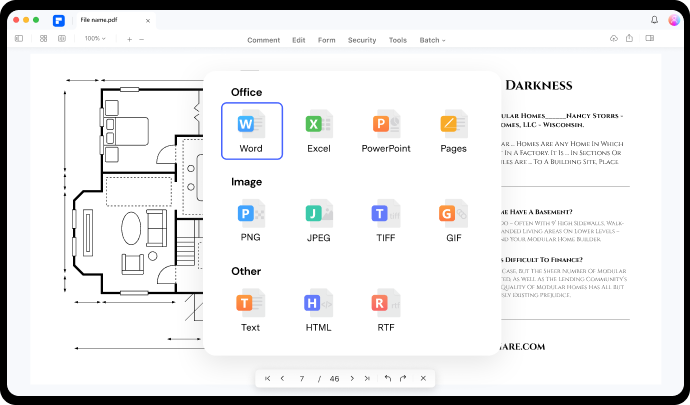
Wie man PDF in 3 einfachen Schritten konvertiert.


FAQs zum PDF Converter
-
Welches sind die unterstützten Dateitypen von PDFelement?
PDFelement kann PDF in Word(.doc, .docx), Excel(xls, xlsx), PPT(.ppt, .pptx), Text(.txt), Bilder(.jpg, .png, gif), HTML, Ebook(ePUB) konvertieren. Es werden mehr als 20 Dateitypen unterstützt.
-
Wie konvertiert man PDF in Word, ohne die Formatierung zu verlieren?
Die Konvertierung von PDF in Word ist wirklich einfach, da es viele Online-Converter für PDF in Word gibt. Aber Sie werden nicht die gleiche Qualität und das gleiche Format wie im ursprünglichen PDF-Dokument erhalten. Es ist besser, die Dateien mit einem Desktop PDF Converter wie PDFelement zu konvertieren.
-
Wie konvertiert man PDF in JPG in 600dpi?
Wenn Sie PDFelement verwenden, öffnen Sie die Konvertierungseinstellungen. Stellen Sie die Bildauflösung auf 600 dpi ein. Danach können Sie sich für die Konvertieren Schaltfläche entscheiden. Nach der Konvertierung können Sie die JPG-Datei an einem Ort Ihrer Wahl speichern.


Wählen Sie den für Sie passenden PDFelement-Tarif.
PDFelement für Desktop
Dokumente bearbeiten, drucken, elektronisch signieren und schützen. Kostenloser 20 GB Document Cloud-Speicher.
PDFelement Desktop + iOS
Dokumente bearbeiten, drucken, elektronisch signieren und schützen. Kostenloser 20 GB Document Cloud-Speicher.
PDFelement Desktop + iOS + Cloud
Dokumente bearbeiten, drucken, elektronisch signieren und schützen. 100 GB Cloud-Speicher für die Zusammenarbeit.
Erhalten Sie Team Lizenzen hier oder Bildung-Lizenzen here.




Intelligente PDF-Lösungen, vereinfacht durch KI.